
คู่มือ — Setup Wrangler, login Cloudflare และสร้าง API token
เตรียมบัญชีและ CLI สำหรับ บท 08 — Cloudflare deployment ของ AI Web Studio — ออกแบบและพัฒนาเว็บไซต์ด้วย AI, ส่วนหนึ่งของ 977-121 Module: Website Design and Development, มหาวิทยาลัยสงขลานครินทร์ วิทยาเขตภูเก็ต
ใช้เป็น prework หรือเรียนต่อด้วยตัวเอง 30–45 นาที เวลาอบรมยังคง 2 วัน วันละ 4 ชั่วโมง รวม 8 ชั่วโมงรวมพัก ผู้เรียนเลือกวิธีรับรองตัวตนหนึ่งวิธีให้เหมาะกับเครื่อง ไม่จำเป็นต้องสร้าง token เพิ่มหาก OAuth ใช้งานได้และไม่มีงาน CI
ตรวจข้อมูล: 9 กันยายน 2026 · CLI ของโครงการที่ตรวจ: Wrangler 4.130.0 · ใช้บัญชีและ resource ของผู้เรียนสำหรับแบบฝึกหัด
ผลลัพธ์ที่ต้องทำได้
- เรียก Wrangler จาก repository และอธิบายว่าใช้เวอร์ชันใด
- เลือก OAuth login หรือ API token ได้ตามลักษณะงาน
- ยืนยัน account เป้าหมายและตรวจสิทธิ์ Workers/D1 ก่อน deploy
- เก็บ token ใน environment ของ CLI/CI โดยไม่ส่งไป frontend หรือ Worker runtime
- แยกหลักฐานว่า token ยังใช้ได้ ออกจากหลักฐานว่า deploy และ migration สำเร็จ
1. รู้จัก credential แต่ละชนิด
| ชื่อ | ใช้กับอะไร | ใช้ในบทนี้อย่างไร |
|---|---|---|
| Wrangler OAuth login | ให้ CLI ทำงานกับ Cloudflare ในนามผู้ใช้ที่อนุญาตผ่าน browser | ทางหลักสำหรับเครื่องผู้เรียน |
| Cloudflare API token | เรียก Cloudflare API ภายใต้ permission/resource scope ที่กำหนด | ทางเลือกสำหรับ CI หรือ environment ที่จัดการ credential เอง |
| Global API key | credential ที่ผูกกับผู้ใช้และมีขอบเขตกว้าง | ไม่จำเป็นสำหรับเส้นทางของคอร์สนี้ |
| Cloudflare Access service token | ผ่านการควบคุมเข้าแอปที่ป้องกันด้วย Cloudflare Access | ใช้แทน API token ของ Wrangler ไม่ได้ |
Worker secret เช่น DEMO_HMAC_KEY |
ให้โค้ดแอปใช้งานขณะรับ request | ตั้งแยกในบท deploy ไม่ใช่ token ของ CLI |
คำว่า “access token” ในโจทย์ deploy นี้หมายถึง API token สำหรับจัดการ Cloudflare ส่วน Cloudflare Access service token เป็นคู่ Client ID/Client Secret สำหรับเข้าแอปที่ป้องกันด้วย Access ไม่ได้ให้สิทธิ์ deploy Worker
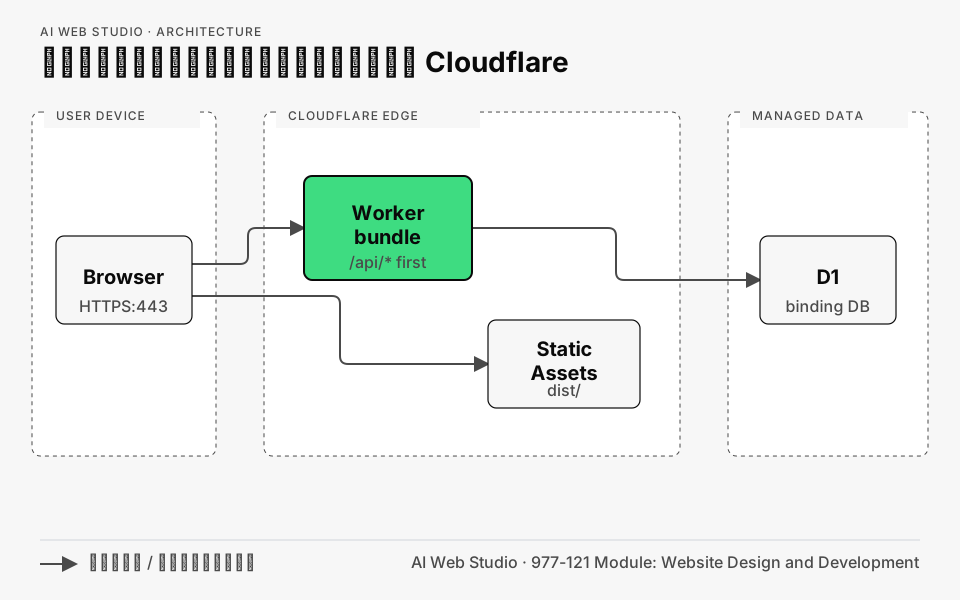
เปิดแผนภาพ Cloudflare แผนภาพนี้แสดง runtime ของแอป ส่วน Wrangler ใช้ credential จากเครื่องผู้พัฒนาเพื่อส่งโค้ดและจัดการ resource ไม่ต้องส่ง credential นั้นไปกับ request ของนักศึกษาที่เปิดเว็บ
2. ติดตั้งและตรวจ Wrangler
เปิด terminal ที่ root ของ source code หลักสูตร โปรเจกต์นี้ใช้ Node.js 22 ขึ้นไป และมี Wrangler ใน devDependencies กับ lockfile แล้ว:
node --version
npm --version
npm ci
npx wrangler --version
npx wrangler login --help
ใช้ npm ci เพื่อติดตั้งตาม lockfile และ npx wrangler เพื่อเรียก CLI ของโปรเจกต์ ไม่จำเป็นต้องติดตั้ง global อีกชุด หากเป็น โปรเจกต์ใหม่ที่ยังไม่มี Wrangler จึงเพิ่มเป็น dev dependency ตาม คู่มือติดตั้ง Wrangler:
npm install --save-dev wrangler@latest
ผลที่คาดหวังคือ npx wrangler --version แสดงเวอร์ชัน และ login --help แสดง flags ที่รุ่นนั้นรองรับ อย่ารันคำสั่งอัปเกรดใน source หลักสูตรโดยไม่ตั้งใจ เพราะจะเปลี่ยน dependency/lockfile ที่ใช้ตรวจงาน
Local Worker และ D1 จำลองของคอร์สเริ่มได้โดยไม่ login อ่าน บท 00 ก่อน ส่วนการทำงานกับ Cloudflare account จริงต้องทำขั้นตอนรับรองตัวตนด้านล่าง
3. ทางเลือก A — ล็อกอินผ่าน browser
สำหรับเครื่องส่วนตัวที่เปิด browser จาก terminal เดียวกันได้:
npx wrangler login
ทำตามลิงก์ที่ Wrangler แสดง ตรวจว่าอยู่ในหน้า Cloudflare ที่ถูกต้อง เลือกบัญชีผู้ใช้และอ่านสิทธิ์ที่จะอนุญาต เมื่อ CLI แจ้งว่าสำเร็จ ให้ตรวจ:
npx wrangler whoami
เทียบ account name/ID กับ Cloudflare Dashboard หากมีหลาย account ให้เลือก account สำหรับแบบฝึกหัดให้ชัด Account ID ไม่ใช่ API token และไม่ใช่ Zone ID การ login สำเร็จไม่ได้ยืนยันว่ามีสิทธิ์แก้ทุก account ที่มองเห็น
ใช้ SSH, container หรือเครื่อง shared
Device login รองรับตั้งแต่ Wrangler 4.119.0 และมีในรุ่น 4.130.0 ของโครงการ วิธีนี้ไม่ต้องใช้ localhost callback จาก browser กลับมายัง terminal:
npx wrangler login --device
เปิด verification URL และกรอกรหัสตามคำแนะนำของ CLI ให้เสร็จ แล้วรัน npx wrangler whoami อีกครั้ง หาก CLI ของผู้เรียนไม่มี --device ให้ดูคู่มือรุ่นนั้นหรือใช้ API token ในหัวข้อถัดไป อย่าเปิด callback server เพิ่มโดยไม่ตรวจเครื่อง
Browser login แบบปกติใช้ temporary callback port 8976 เป็นค่าเริ่มต้น และมี --callback-host, --callback-port กับ --browser=false ตาม คำสั่ง authentication ของ Wrangler การไม่เปิด browser อัตโนมัติไม่ได้ย้าย callback มาอยู่เครื่องผู้ใช้ให้เอง บนเครื่อง shared ต้องอ่าน /home/dev/projects/shared-infra/reserve-port.md และตรวจ/จองพอร์ตก่อนใช้ flow ที่เปิด listener; พอร์ตของคอร์ส 3320–3323 มีหน้าที่ของตนอยู่แล้ว อย่านำไปทับกัน
เลือก account ให้แน่นอน
ใช้ account_id ใน Wrangler config หรือ CLOUDFLARE_ACCOUNT_ID ใน environment ของ session ตามวิธีที่ทีมเลือก ค่าในเอกสารนี้เป็น placeholder ให้แทนด้วย account ของตน และอย่าแก้ Worker name/database ID ของผู้สอนเพื่อไปเขียน resource ร่วมโดยไม่ตั้งใจ
{
  "account_id": "YOUR_CLOUDFLARE_ACCOUNT_ID"
}
ตัวอย่างนี้เป็น field ที่นำไปรวมใน wrangler.jsonc เดิม ไม่ใช่ไฟล์ config ทั้งฉบับ ห้ามแทนที่ไฟล์เดิมจน main, assets หรือ D1 bindings หาย
4. ทางเลือก B — สร้าง Cloudflare API token
บทนี้ใช้ user API token ตาม คู่มือ Create an API token:
- เข้า Cloudflare Dashboard — API Tokens ด้วยผู้ใช้ของตน หรือเปิด My Profile → API Tokens
- เลือก Create Token → Custom token → Get started เพื่อกำหนดสิทธิ์เอง
- ตั้งชื่อที่บอกงาน เช่น
ai-web-studio-deploy-2026-09ชื่อไม่ใช่ค่าลับของ token - เพิ่ม Permissions ตามตารางด้านล่าง และตั้ง Account Resources → Include → Specific account เป็น account สำหรับแบบฝึกหัด
- ตั้ง TTL / วันหมดอายุ ให้ครอบคลุมช่วงใช้จริง เช่น หมดอายุหลังจบการทบทวนบทเรียน ใช้ IP filter เฉพาะเมื่อรู้ IP ขาออกที่คงที่ของเครื่อง/CI; IP ของ Wi-Fi และ hosted runner อาจเปลี่ยนได้
- เลือก Continue to summary ตรวจชื่อ account สิทธิ์ และอายุ แล้ว Create Token
- คัดลอกค่าที่แสดงครั้งเดียวเข้า secret manager ของตนหรือช่อง secret ของ CI หากปิดไปโดยไม่เก็บ ให้สร้างใหม่ อย่าแนบหน้าที่แสดงค่าลับในงานส่ง
สิทธิ์สำหรับ Worker + Static Assets + D1 ของคอร์ส
| งานที่ต้องทำ | Permission ที่เลือก | Resource scope |
|---|---|---|
| Deploy Worker และ upload Static Assets | Account → Workers Scripts → Edit | เฉพาะ account ของแบบฝึกหัด |
| สร้าง/อ่าน D1 และ apply remote migration | Account → D1 → Edit | เฉพาะ account ของแบบฝึกหัด |
ให้ whoami แสดงข้อมูลผู้ใช้และค้น account ได้ครบ เมื่อจำเป็น |
User → User Details → Read และ User → Memberships → Read | ข้อมูลผู้ใช้เจ้าของ token; เป็นสิทธิ์เสริมสำหรับตรวจตัวตน |
Dashboard อาจใช้คำว่า Edit ขณะที่เอกสาร API ใช้ Write: Static Assets upload session รับ Workers Scripts Write, สร้าง D1 ใช้ D1 Write และ อ่านรายการ D1 รับ D1 Read หรือ Write สิทธิ์ D1 Edit จัดการฐานข้อมูลใน account ที่เลือกได้ จึงควรใช้ account และฐานข้อมูลสำหรับฝึกโดยเฉพาะ
การ deploy ไป workers.dev ตาม config ของคอร์สไม่ต้องเพิ่ม DNS/Zone permission ล่วงหน้า ถ้าบทฝึกเพิ่มเติมมีการสร้างหรือแก้ routes จึงพิจารณา Zone → Workers Routes → Edit จำกัดเฉพาะ zone นั้น ส่วน custom domain ให้ตรวจสิทธิ์ของ endpoint ที่ใช้แยกอีกครั้ง ดู รายการ permission และ Workers token template; template เป็นจุดเริ่มต้นที่ต้องตรวจ scope ไม่ใช่คำตอบว่าทุกสิทธิ์จำเป็นเสมอ
ไม่ต้องสร้าง Global API key สำหรับแบบฝึกหัดนี้ ส่วน account-owned API token เป็นหัวข้อต่อยอดสำหรับ integration ระยะยาวที่ต้องแยกจากบัญชีบุคคล ไม่ใช้สลับกับ user token ในตัวอย่าง verify ด้านล่างโดยไม่ตรวจ endpoint
5. นำ token เข้า environment อย่างปลอดภัย
ทำหลังสร้าง token แล้ว เลือก block ให้ตรงกับ shell ไม่พิมพ์ค่า token เป็นส่วนหนึ่งของคำสั่งที่อาจติด history และไม่เก็บลง wrangler.jsonc, prompt หรือ source control
Bash — Linux, WSL หรือ Bash บน macOS
read -r -s -p "Cloudflare API token: " CLOUDFLARE_API_TOKEN
export CLOUDFLARE_API_TOKEN
read -r -p "Cloudflare Account ID: " CLOUDFLARE_ACCOUNT_ID
export CLOUDFLARE_ACCOUNT_ID
npx wrangler whoami
read -s ซ่อนตัวอักษรของ token ตัวอย่างนี้ใช้ Bash; หากใช้ zsh ให้เปิด bash ก่อนหรือใช้ secret manager/environment workflow ของ shell นั้น
Windows PowerShell
$cfTokenInput = Read-Host "Cloudflare API token" -AsSecureString
$env:CLOUDFLARE_API_TOKEN = [System.Net.NetworkCredential]::new("", $cfTokenInput).Password
$env:CLOUDFLARE_ACCOUNT_ID = Read-Host "Cloudflare Account ID"
Remove-Variable cfTokenInput
npx wrangler whoami
ทั้งสองวิธีตั้งค่าให้ process ใน terminal รอบนั้น ไม่ได้เก็บเป็น credential ถาวร เมื่อต้องทำ CI ให้ตั้ง CLOUDFLARE_API_TOKEN เป็น secret ของ CI และส่งเป็น environment ให้ step ที่ต้องใช้ ส่วน CLOUDFLARE_ACCOUNT_ID เป็นตัวเลือก account ดู System environment variables และ ตัวอย่าง CI authentication
อย่าเก็บ deploy token ใน .env/.dev.vars ของแอปหรือใช้ wrangler secret put CLOUDFLARE_API_TOKEN เพราะ token นี้ใช้โดย CLI/CI ไม่ใช่ Worker runtime ไม่ต้องแสดง env, printenv, set หรือค่าลับให้ AI เพื่อช่วย debug
ลำดับ credential: เมื่อมี CLOUDFLARE_API_TOKEN มันจะถูกใช้ก่อน OAuth ที่บันทึกจาก wrangler login จึงอาจเห็น token เก่าทำให้คำสั่งล้มเหลวแม้เพิ่ง login สำเร็จ ให้ล้างตัวแปรตามหัวข้อ 7 และตรวจ secret source ของ terminal/CI ก่อนกลับไปทดสอบ OAuth ตาม Wrangler authentication
6. ตรวจให้ตรงกับสิ่งที่ต้องการพิสูจน์
| การตรวจ | พิสูจน์อะไร | ยังไม่พิสูจน์อะไร |
|---|---|---|
wrangler --version |
CLI เรียกได้และรู้รุ่น | login/account permissions |
wrangler whoami |
ตัวตนหรือ authentication ที่ CLI ใช้ และข้อมูล account ที่อ่านได้ | การเขียน Worker หรือ D1 สำเร็จ |
| Token verify API | สถานะ active ของ token ชนิดนั้น | permission ทุก operation |
wrangler d1 list |
เรียกอ่านรายการ D1 ภายใต้ account/สิทธิ์นั้นได้ | migration เขียนสำเร็จ |
npm run deploy:check |
bundle/config ผ่าน dry-run | remote credential และ deploy จริง |
| Deploy + remote smoke test | ผลการเผยแพร่และการทำงานตามขอบเขตที่ตรวจจริง | ความพร้อมธุรกิจทุกด้าน |
ตรวจสถานะ user API token โดยไม่พิมพ์ค่าลับ
สำหรับผู้เลือก API token: สร้างไฟล์ verify-cloudflare-token.mjs ในเครื่องฝึก ใส่โค้ดด้านล่างแล้วเรียกด้วย Node.js ที่ติดตั้งไว้ โค้ดอ่าน token จาก environment และส่งไปยัง user token verification endpoint โดยตรง ไม่มีค่าลับใน source หรือ command arguments:
const token = process.env.CLOUDFLARE_API_TOKEN;

if (!token) {
  console.error("CLOUDFLARE_API_TOKEN is not set");
  process.exitCode = 1;
} else {
  try {
    const response = await fetch(
      "https://api.cloudflare.com/client/v4/user/tokens/verify",
      {
        headers: { Authorization: `Bearer ${token}` },
        signal: AbortSignal.timeout(15000),
      },
    );
    const body = await response.json();
    const active = response.ok && body.success === true && body.result?.status === "active";
    console.log(JSON.stringify({
      httpStatus: response.status,
      success: body.success === true,
      status: body.result?.status ?? "unknown",
      errorCodes: (body.errors ?? []).map((error) => error.code),
    }, null, 2));
    if (!active) process.exitCode = 1;
  } catch {
    console.error("Token verification failed: check network, timeout, or response format.");
    process.exitCode = 1;
  }
}
node verify-cloudflare-token.mjs
ผลผ่านคือ HTTP 200, success: true, status: "active" และ exit code 0 ผลนี้ยังไม่ยืนยันว่าเลือก account ถูกหรือมีสิทธิ์ deploy ครบ ตัวอย่างใช้ user API token; ผู้ใช้ OAuth ข้ามการตรวจ endpoint นี้ได้
ตรวจ account และ resource แบบอ่านอย่างเดียว
ใน repository ที่ตั้ง account ถูกแล้ว ทดลอง:
npx wrangler whoami
npx wrangler d1 list
บัญชีที่ยังไม่มี D1 อาจได้รายการว่าง ซึ่งต่างจาก error ว่าไม่มีสิทธิ์ whoami อาจแสดงข้อมูลไม่ครบถ้า token ไม่มี User Details/Memberships Read ให้ตรวจ account_id ที่ตั้งไว้และผล resource read ก่อนสรุปว่า token เสีย
npm run deploy:check ใช้ Wrangler deploy --dry-run เพื่อตรวจ bundle/config เท่านั้น ส่วนขั้นสร้าง D1, migration และ deploy ให้ทำต่อใน บท 08 หลังตรวจ resource เป้าหมายเรียบร้อย
7. Logout, เปลี่ยน token และจบ session
เมื่อจะออกจาก OAuth session ของเครื่องที่ใช้งานอยู่:
npx wrangler logout
สำหรับ API token ให้ล้าง environment ของ terminal เมื่อไม่ต้องใช้แล้ว:
unset CLOUDFLARE_API_TOKEN CLOUDFLARE_ACCOUNT_ID
PowerShell:
Remove-Item Env:CLOUDFLARE_API_TOKEN -ErrorAction SilentlyContinue
Remove-Item Env:CLOUDFLARE_ACCOUNT_ID -ErrorAction SilentlyContinue
wrangler logout จัดการ OAuth ที่เก็บในเครื่อง ไม่ได้ revoke API token ส่วนการล้าง environment ก็ไม่ใช่การ revoke token ที่ Cloudflare เมื่อต้องเปลี่ยน token ให้สร้างตัวใหม่ที่ scope ถูกต้อง อัปเดตผู้ใช้งาน/CI และตรวจผลก่อนเพิกถอนตัวเก่าจากหน้า API Tokens ใน Dashboard หาก token เคยรั่ว ให้เพิกถอน/เปลี่ยนทันทีและตรวจการใช้งานตามกระบวนการของทีม ไม่แก้ด้วยการลบข้อความออกจาก Git commit ล่าสุดอย่างเดียว
8. แก้ปัญหาที่พบบ่อย
| อาการ | ตรวจอะไรและทำต่ออย่างไร |
|---|---|
wrangler ไม่พบ หรือ --device ไม่รองรับ |
อยู่ root ของ repo หรือไม่; รัน npm ci, npx wrangler --version และ login --help ก่อนเลือก flow ของรุ่นนั้น |
| Browser อนุญาตแล้วแต่ terminal ยังรอ | ถ้า browser อยู่คนละเครื่องหรือ callback ไปไม่ถึง ให้ใช้ device login; อย่า kill process หรือเปลี่ยนพอร์ต shared โดยเดา |
| เพิ่ง OAuth login แต่ Wrangler แจ้งว่าใช้ API token | ตรวจเพียงว่ามี CLOUDFLARE_API_TOKEN หรือไม่ แล้วล้างค่าจาก session/secret source ที่ไม่ต้องการตามหัวข้อ 7 |
Verify active แต่ deploy ได้ 403 |
เทียบ Account ID, Account Resources และ permission ของ operation ที่ล้มเหลว; เพิ่มเฉพาะสิทธิ์ที่งานต้องใช้ |
whoami ไม่แสดง email/account ครบ |
ตรวจสิทธิ์ User Details Read/Memberships Read หรือใช้ account ที่ระบุใน config; ไม่ต้องเปลี่ยนเป็น Global API key |
| D1 list ว่าง | อาจยังไม่มีฐานข้อมูลใน account นั้น ตรวจ account ก่อนสร้างในบท 08 |
| Verify ไม่ active หรือถูกปฏิเสธ | ตรวจว่าใช้ user token ถูกตัว หมดอายุ/ถูก revoke หรือมี IP filter ที่ไม่ตรงหรือไม่; อย่าส่งค่าลับให้ผู้สอน |
| ผ่าน dry-run แต่ remote migration ไม่ผ่าน | Dry-run ไม่ได้ทดสอบ D1 write ตรวจ D1 permission, account และ database เป้าหมายจาก error จริง |
9. Prompt ให้ AI ช่วยตรวจความพร้อมก่อน login/deploy
ช่วยตรวจความพร้อม Cloudflare สำหรับ repository AI Web Studio นี้แบบอ่านอย่างเดียว
อ่าน package.json, wrangler.jsonc, กฎ AGENTS.md/CLAUDE.md และ shared-infra ที่อ้างถึง
ตรวจ Node/npm/Wrangler version และ flags จาก help ที่ติดตั้งจริง

สรุป:
1. ใช้ CLI จาก dependency ของโปรเจกต์ได้หรือไม่ และคำสั่ง setup ที่มีจริง
2. งานนี้ใช้ OAuth login, device login หรือ API token เหมาะกว่า เพราะอะไร
3. ต้องเลือก account และสิทธิ์ Workers/D1 อย่างไรสำหรับ config นี้
4. แยก credential ของ CLI/CI ออกจาก Worker runtime secrets
5. เสนอคำสั่งตรวจ read-only และบอกว่าแต่ละคำสั่งยังไม่พิสูจน์อะไร

อย่าแสดงค่า environment, token, cookie หรือ credential file
หากจะตรวจ environment ให้รายงานเพียงว่ามีการตั้งค่าหรือไม่ ไม่พิมพ์ค่า
ยังไม่ login/logout, สร้าง/เพิกถอน token, เปิด port, สร้าง D1, migrate หรือ deploy
ห้ามอ้างว่า token active หรือสิทธิ์พร้อมจากการเห็นชื่อ variable หรือ dry-run ผ่าน
ส่ง checklist สั้น พร้อม source/คำสั่งอ้างอิงและสิ่งที่ยังไม่ทดสอบ
ส่งงานก่อนเริ่มบท deploy
- Node/Wrangler version และวิธี login ที่เลือก
- ยืนยันว่า account ตรงกับแบบฝึกหัด โดยไม่แนบ credential
- หากใช้ API token: ชื่อ token, permission/resource scope และวันหมดอายุที่เลือก ไม่แนบค่าลับ
- ผล
whoami/D1 read หรือ error code ที่ตัดข้อมูลส่วนตัวออกแล้ว - ข้อจำกัดที่ยังไม่ได้ตรวจ และแผนล้าง/revoke credential เมื่อจบการใช้งาน
เกณฑ์ผ่านคืออธิบาย credential และ account ได้ถูก พร้อมหลักฐานตรวจตามขอบเขตจริง ไม่ใช่เพียงมี screenshot ว่า “login สำเร็จ”
เมื่อ login พร้อมแล้ว ทดลอง deploy เว็บหลักสูตรตัวอย่างแบบ Static Assets ด้วย config แยกและชื่อ Worker ของตนเองได้ โดยไม่ต้องสร้างฐานข้อมูล